

 By
By વિન્ડોઝ લેપટોપ અથવા પીસીનો ઉપયોગ કરતી વખતે, ઘણી વખત સ્ક્રીનશોટ લેવાની જરૂર પડે છે. કેટલીકવાર તમારે કોઈ મહત્વપૂર્ણ દસ્તાવેજનો રેકોર્ડ સાચવવો પડે છે, ક્યારેક તમારે ઓનલાઈન પેમેન્ટનો પુરાવો રાખવો પડે છે, તો ક્યારેક તમારે કોઈ ભૂલ અથવા ચેટ શેર કરવી પડે છે. પરંતુ મોટાભાગના વપરાશકર્તાઓ ફક્ત પ્રિન્ટ સ્ક્રીન બટન સુધી મર્યાદિત છે, જ્યારે વિન્ડોઝમાં સ્ક્રીનશોટ લેવા માટે ઘણી વિવિધ પદ્ધતિઓ અને શોર્ટકટ્સ પ્રદાન કરવામાં આવે છે. તેમાં સંપૂર્ણ સ્ક્રીન કેપ્ચર, ચોક્કસ ભાગનો સ્ક્રીનશોટ, સક્રિય વિન્ડો કેપ્ચર, ઓટોમેટિક સેવ, સ્ક્રીન રેકોર્ડિંગ અને ડાયરેક્ટ પ્રિન્ટ જેવી સુવિધાઓનો સમાવેશ થાય છે.
વિન્ડોઝ 10 અને વિન્ડોઝ 11 માં, માઇક્રોસોફ્ટે સ્નિપિંગ ટૂલ, એક્સબોક્સ ગેમ બાર અને વિવિધ કીબોર્ડ શોર્ટકટ્સ દ્વારા સ્ક્રીન કેપ્ચરને ખૂબ સરળ બનાવ્યું છે. ઘણી વખત લોકો સ્ક્રીનશોટ લે છે, પરંતુ તેઓ જાણતા નથી કે તે ક્યાં સાચવવામાં આવે છે અથવા તેને તરત જ કેવી રીતે સંપાદિત કરવું. આ માર્ગદર્શિકામાં, અમે વિન્ડોઝ લેપટોપ અને પીસીમાં સ્ક્રીનશોટ લેવાની લગભગ તમામ પદ્ધતિઓ સરળ ભાષામાં સમજાવી રહ્યા છીએ.
1. પૂર્ણ સ્ક્રીનનો સ્ક્રીનશોટ લેવાની સૌથી સરળ રીત
જો તમે આખી સ્ક્રીનનો સ્ક્રીનશોટ લેવા માંગતા હો, તો કીબોર્ડ પર PrtScn (પ્રિન્ટ સ્ક્રીન) બટન દબાવો. આ સમગ્ર સ્ક્રીનના સ્ક્રીનશૉટને ક્લિપબોર્ડ પર કૉપિ કરશે. હવે તમે પેઇન્ટ, વર્ડ, વોટ્સએપ વેબ અથવા કોઈપણ એપ પર જઈ શકો છો. Ctrl + V તમે તેને દબાવીને પેસ્ટ કરી શકો છો.
જુદા જુદા લેપટોપ અથવા કીબોર્ડમાં, આ બટન PrtSc, PrtScn, Print Scr અથવા Print Screen નામથી મળી શકે છે. જ્યારે, કેટલાક લેપટોપમાં Fn + PrtScn દબાવવું પડી શકે છે.
2. સ્ક્રીનશોટ સીધા ફોલ્ડરમાં કેવી રીતે સેવ કરવો
જો તમે સ્ક્રીનશોટને આપમેળે સાચવવા માંગો છો, વિન્ડોઝ + PrtScn દબાવો. સ્ક્રીન થોડી ઝાંખી થશે અને સ્ક્રીનશોટ સીધો આ સ્થાન પર લઈ જવામાં આવશે “ચિત્રો > સ્ક્રીનશોટ“. જેઓ વારંવાર સ્ક્રીનશોટ લે છે તેમના માટે આ પદ્ધતિ સૌથી સરળ છે.
3. સ્ક્રીનનો માત્ર એક ભાગ કેવી રીતે કેપ્ચર કરવો
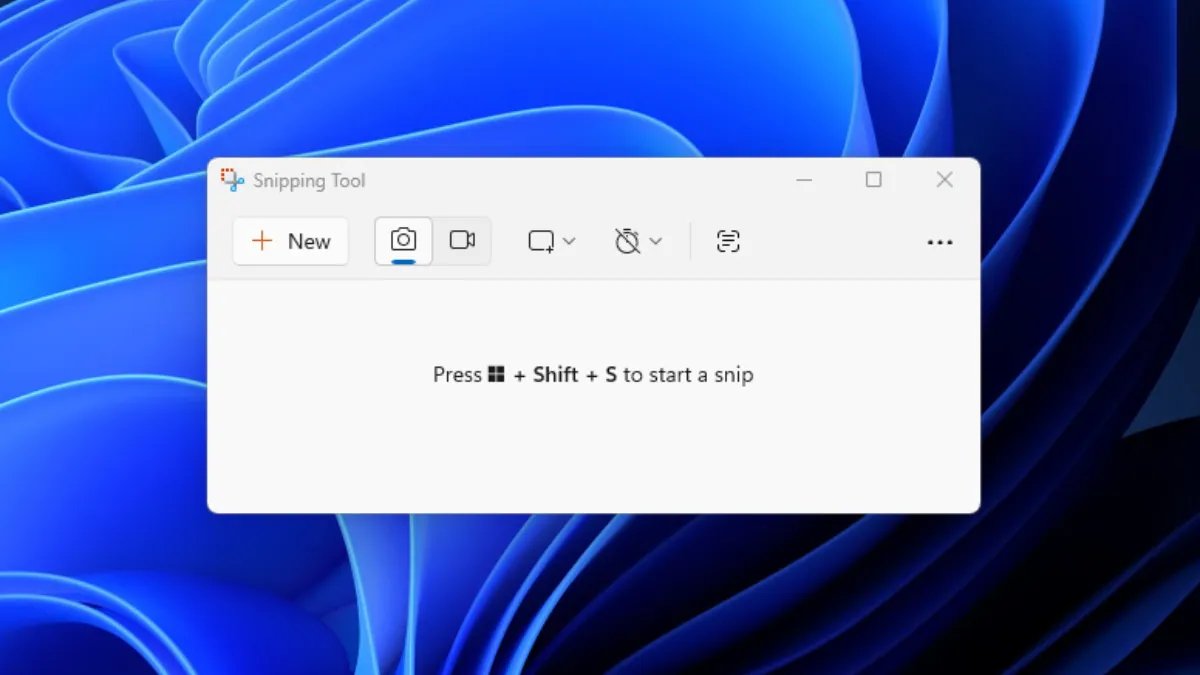
જો તમને સ્ક્રીનના ચોક્કસ ભાગનો જ સ્ક્રીનશોટ જોઈતો હોય, સમગ્ર સ્ક્રીનનો નહીં, વિન્ડોઝ + શિફ્ટ + એસ દબાવો. આ પછી સ્ક્રીન થોડી કાળી થઈ જશે અને ટોચ પર એક નાનો ટુલબાર ખુલશે. અહીં તમને ઘણા વિકલ્પો મળશે:
- લંબચોરસ સ્નિપ – ચોરસ સ્નિપનો સ્ક્રીનશોટ
- ફ્રીફોર્મ સ્નિપ – ઇચ્છિત આકાર મેળવો
- વિન્ડો સ્નિપ – એક વિન્ડોનો સ્ક્રીનશોટ
- પૂર્ણ-સ્ક્રીન સ્નિપ – પૂર્ણ સ્ક્રીન કેપ્ચર
સ્ક્રીનશોટ લીધા પછી, તે ક્લિપબોર્ડમાં સાચવવામાં આવશે. પછી Ctrl + V ગમે ત્યાં પેસ્ટ કરી શકાય છે.
4. ફક્ત સક્રિય વિંડોનો સ્ક્રીનશોટ કેવી રીતે લેવો
જો તમારી પાસે એકસાથે બહુવિધ વિન્ડો ખુલ્લી હોય અને તમારે ફક્ત સક્રિય વિન્ડોનો સ્ક્રીનશોટ લેવાની જરૂર હોય, Alt + PrtScn દબાવો. આ ફક્ત તે જ વિન્ડોને કેપ્ચર કરશે જે સ્ક્રીન પર સક્રિય છે. બ્રાઉઝર અથવા ચોક્કસ એપના સ્ક્રીનશોટ લેવા માટે આ પદ્ધતિ ખૂબ જ ઉપયોગી છે.
5. સ્નિપિંગ ટૂલ વડે સ્ક્રીનશોટ લેવો
વિન્ડોઝમાં સ્નિપિંગ ટૂલ નામની ઇનબિલ્ટ એપ ઉપલબ્ધ છે. તેને ખોલવા માટે:
- સ્ટાર્ટ મેનૂ પર જાઓ
- સ્નિપિંગ ટૂલ શોધો
- એપ્લિકેશન ખોલો
અહીં તમે વિલંબ ટાઈમર, લંબચોરસ મોડ, વિન્ડો મોડ અને પૂર્ણ સ્ક્રીન કેપ્ચર જેવી સુવિધાઓ મેળવો છો. સ્નિપિંગ ટૂલમાં સ્ક્રીનશોટ લીધા પછી, તમે ક્રોપ, હાઇલાઇટ, ડ્રો અને સેવ પણ કરી શકો છો.
6. સ્ક્રોલ સ્ક્રીનશોટ કેવી રીતે લેવો
વિન્ડોઝમાં ડિફોલ્ટ સ્ક્રોલ સ્ક્રીનશૉટ સુવિધા ઉપલબ્ધ નથી, પરંતુ કેટલાક બ્રાઉઝર અને એપ્લિકેશન્સ તેને સપોર્ટ કરે છે.
Google Chrome માં:
- Ctrl + Shift + I દબાવો
- Ctrl + Shift + P દબાવો
- “સ્ક્રીનશોટ” લખો
- “પૂર્ણ કદનો સ્ક્રીનશોટ કેપ્ચર કરો” પસંદ કરો
- આ સમગ્ર વેબપેજને સ્ક્રીનશોટ તરીકે સાચવશે.
7. સ્ક્રીન રેકોર્ડિંગ કેવી રીતે કરવું
જો તમે સ્ક્રીનશૉટને બદલે આખી સ્ક્રીન રેકોર્ડ કરવા માગતા હો, તો Windows માં Xbox ગેમ બારનો ઉપયોગ કરી શકાય છે. આ માટે વિન્ડોઝ + જી શોર્ટકટનો ઉપયોગ કરો અથવા સ્ટાર્ટ પર ક્લિક કરો અને Xbox ગેમ બાર ટાઇપ કરો. આ પછી, કેપ્ચર વિભાગમાં જઈને, રેકોર્ડ, સ્ક્રીનશોટ અથવા માઈક ઓન/ઓફ જેવી સુવિધાઓનો ઉપયોગ કરી શકાય છે. આ ફોલ્ડરમાં રેકોર્ડ કરેલ વિડિયો “વિડિઓઝ > કૅપ્ચર“હું બચી ગયો છું.
8. સીધું કેવી રીતે પ્રિન્ટ કરવું
જો તમે સ્ક્રીનશોટ અથવા કોઈપણ સ્ક્રીનને સીધી પ્રિન્ટ કરવા માંગો છો, તો પછી Ctrl + P દબાવો. આ શોર્ટકટ લગભગ તમામ એપ્સ જેમ કે ક્રોમ, એજ, વર્ડ, પીડીએફ અથવા ફોટોઝમાં કામ કરે છે.
આ પછી:
- પ્રિન્ટર પસંદ કરો
- નકલો સેટ કરો
- પ્રિન્ટ પર ક્લિક કરો
વિન્ડોઝ લેપટોપમાં સ્ક્રીનશોટ લેવામાં અસમર્થ? આ કારણો હોઈ શકે છે
જો સ્ક્રીનશોટ કામ ન કરે તો:
- Fn કી જરૂરી હોઈ શકે છે
- કીબોર્ડ ડ્રાઇવરને અપડેટ કરવાની જરૂર પડી શકે છે
- ક્લિપબોર્ડ ભૂલ આવી શકે છે
- સ્નિપિંગ ટૂલ અક્ષમ થઈ શકે છે
- ગેમિંગ કીબોર્ડમાં વિવિધ મોડ સક્રિય થઈ શકે છે
- આવી સ્થિતિમાં, સિસ્ટમને ફરીથી શરૂ કરો અને ફરીથી પ્રયાસ કરો.
પ્રો વપરાશકર્તાઓ માટે મહત્વપૂર્ણ સ્ક્રીનશૉટ શૉર્ટકટ્સ
- PrtScn – પૂર્ણ સ્ક્રીન નકલ
- વિન્ડોઝ + PrtScn – ઓટો સેવ સ્ક્રીનશોટ
- Alt + PrtScn – સક્રિય વિન્ડો સ્ક્રીનશોટ
- વિન્ડોઝ + શિફ્ટ + એસ – મેન્યુઅલ સિલેક્શન સ્ક્રીનશોટ
- વિન્ડોઝ + જી – સ્ક્રીન રેકોર્ડિંગ
- Ctrl + P – પ્રિન્ટ કમાન્ડ
- Ctrl + V – પેસ્ટ સ્ક્રીનશોટ